
Guide détaillé
Bien régler votre recherche, pour un rapport qui correspond vraiment à ce que vous cherchez
La carte et le rapport PDF répondent tous les deux à exactement les mêmes critères : l'adresse, le rayon, la période, le type de bien, et les bornes de prix ou de surface que vous avez réglés au moment de la recherche. Ce guide détaille chaque filtre pour que le document que vous téléchargez corresponde toujours à ce que vous aviez en tête — captures d'écran à l'appui, sur ordinateur comme sur mobile.
1. Rechercher une adresse
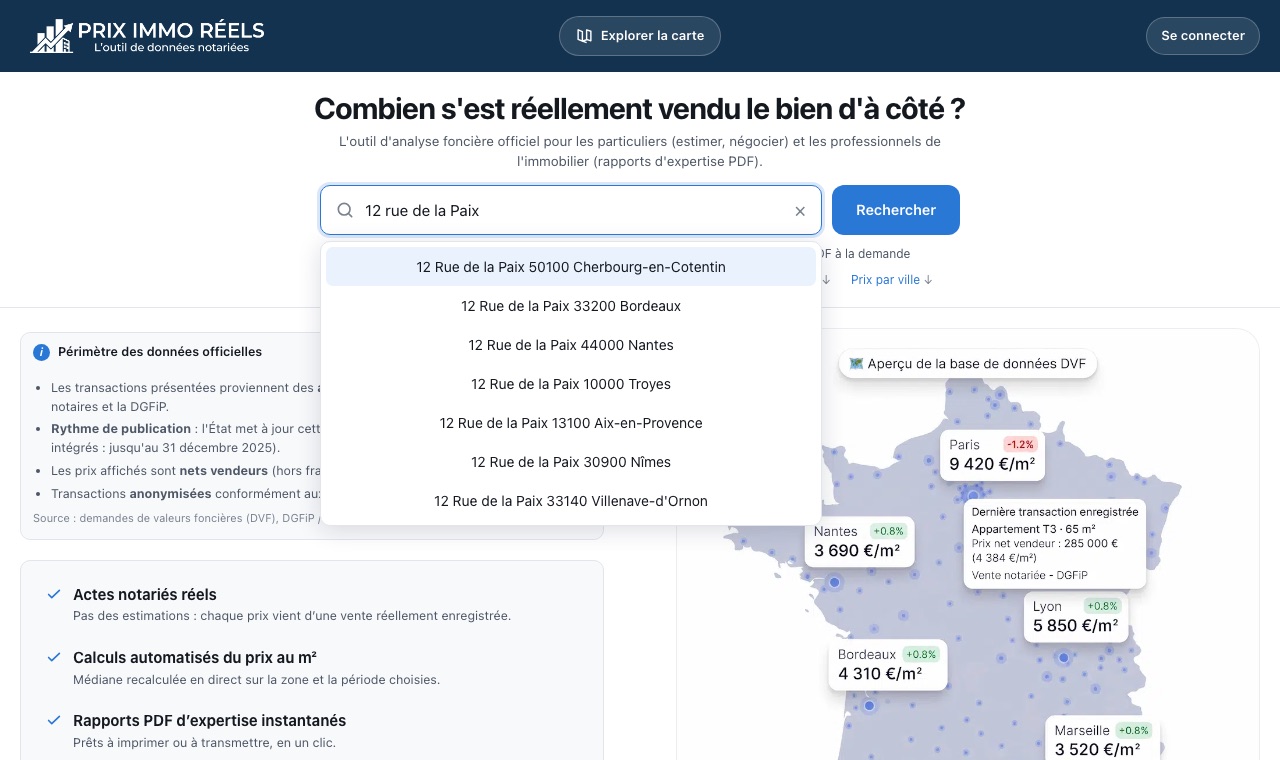
Tapez une rue, une ville ou un code postal dans la barre de recherche : une liste de suggestions s'affiche au fil de la frappe, chacune précisant la commune et le code postal pour éviter toute confusion entre deux rues homonymes.
2. Type de bien
Sept types sont disponibles : Maison, Appartement, Terrain, Local professionnel, Dépendance, Bien multiple, Autre. Le bouton « Tous » n'est pas un huitième type — c'est simplement l'état « aucun filtre de type actif », qui inclut donc toutes les ventes.
Vous pouvez cocher plusieurs types en même temps. Ce n'est pas un choix unique : cliquer « Maison » puis « Appartement » active les deux à la fois (et désactive automatiquement « Tous », qui redevient disponible pour tout réinitialiser d'un clic).
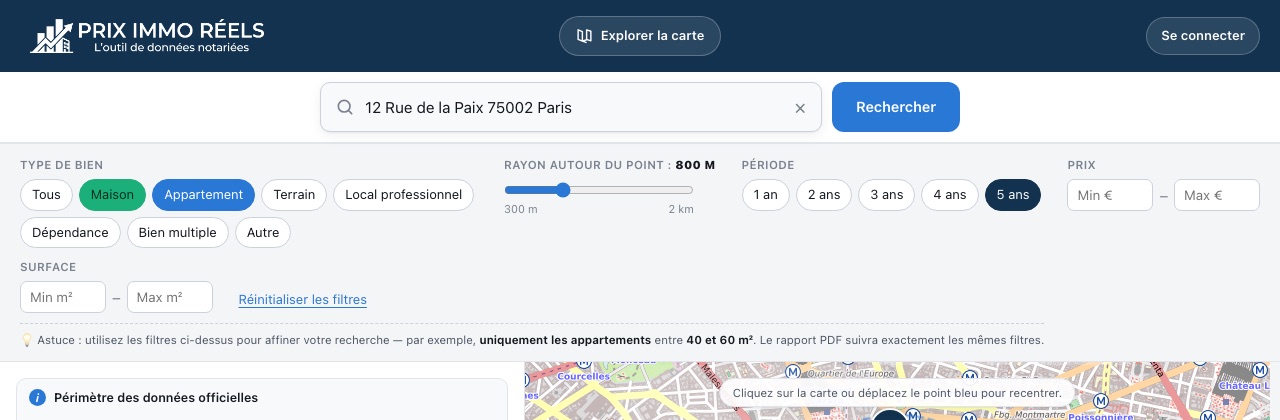
Piège fréquent : si une recherche précédente a laissé « Appartement » coché et que vous cherchez ensuite une maison, le filtre reste actif tant que vous ne l'avez pas décoché ou que vous n'avez pas cliqué « Réinitialiser les filtres » — le rapport généré ne portera alors que sur les appartements, sans message d'erreur puisque ce n'en est pas une : c'est exactement ce qui a été demandé.
3. Rayon autour du point
Le curseur règle la distance autour de l'adresse recherchée, de 300 mètres à 2 kilomètres (800 m par défaut). Le cercle bleu affiché sur la carte matérialise exactement cette zone : toutes les ventes dans ce cercle sont comptées, aucune en dehors.
Un rayon trop petit dans une zone peu dense (rural, périphérie) peut renvoyer très peu de ventes, voire aucune ; un rayon large dans un centre-ville très dense peut au contraire mélanger plusieurs quartiers aux prix très différents. Le nombre de ventes trouvées s'affiche en temps réel à côté du bouton « Plus de filtres » (mobile) ou dans le panneau de résultats (ordinateur) — un bon repère pour juger si le rayon choisi est pertinent avant de générer le rapport.
4. Période
De 1 à 5 ans (5 ans par défaut) : la période analysée en remontant depuis la vente la plus récente de la base — pas depuis la date du jour, puisque les données officielles ont toujours quelques mois de retard (voir la FAQ de la page d'accueil). Une période courte (1-2 ans) montre une tendance plus récente mais sur moins de ventes ; une période longue (5 ans) lisse les variations mais peut inclure un marché différent de celui d'aujourd'hui.
5. Prix et surface (min / max)
Ces quatre champs sont optionnels et indépendants : vous pouvez ne renseigner qu'un minimum, qu'un maximum, les deux, ou aucun. Le format accepte les espaces (« 150 000 » fonctionne aussi bien que « 150000 ») ; la valeur n'est prise en compte qu'une fois le champ quitté (ou après la touche Entrée) — pas à chaque chiffre tapé.
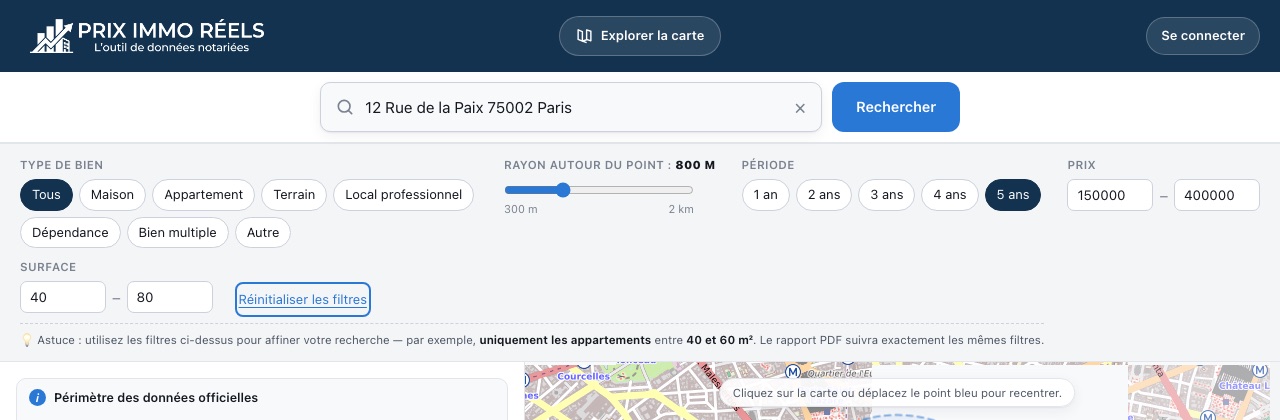
Piège fréquent : un prix maximum saisi pour une recherche précédente (par exemple un petit studio) reste actif si vous recherchez ensuite une maison bien plus chère — la zone peut alors sembler ne compter « aucune vente », alors que le filtre de prix est simplement resté trop bas.
6. Sur mobile : le panneau « Plus de filtres »
Sur un écran étroit, seul le type de bien reste toujours visible : le rayon, la période, le prix et la surface se rangent derrière le bouton « Plus de filtres », pour laisser le maximum de place à la carte. Un badge à côté du bouton indique le nombre de réglages actifs et le nombre de ventes trouvées — un signe utile qu'un filtre oublié d'une recherche précédente est peut-être encore actif.
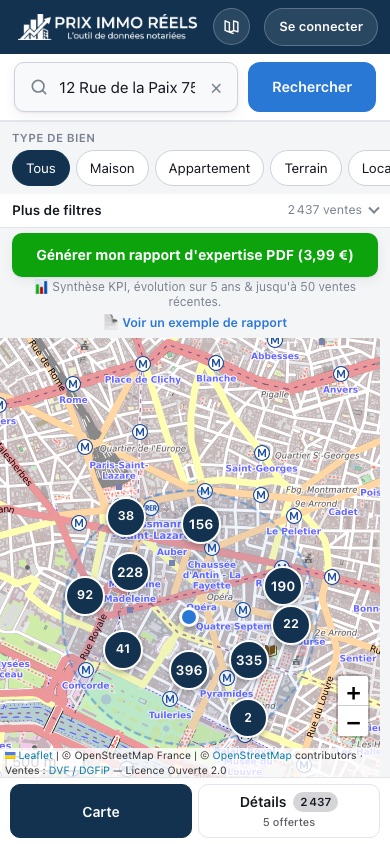
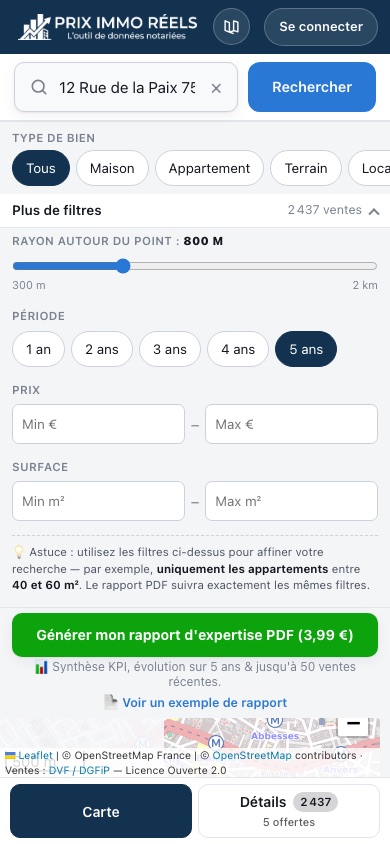
Avant de générer un rapport depuis un téléphone, un coup d'œil rapide dans ce panneau déplié permet de confirmer que rien d'une recherche précédente n'est resté réglé par erreur.
7. Le rapport PDF reprend exactement les filtres actifs
C'est le point le plus important de ce guide : au moment où vous cliquez sur « Générer mon rapport d'analyse PDF », le document produit applique exactement les filtres visibles à l'écran à cet instant précis — même adresse, même rayon, même période, même type de bien, mêmes bornes de prix et de surface que ceux affichés dans le panneau. Le rapport ne devine jamais une intention différente de ce qui est réglé.
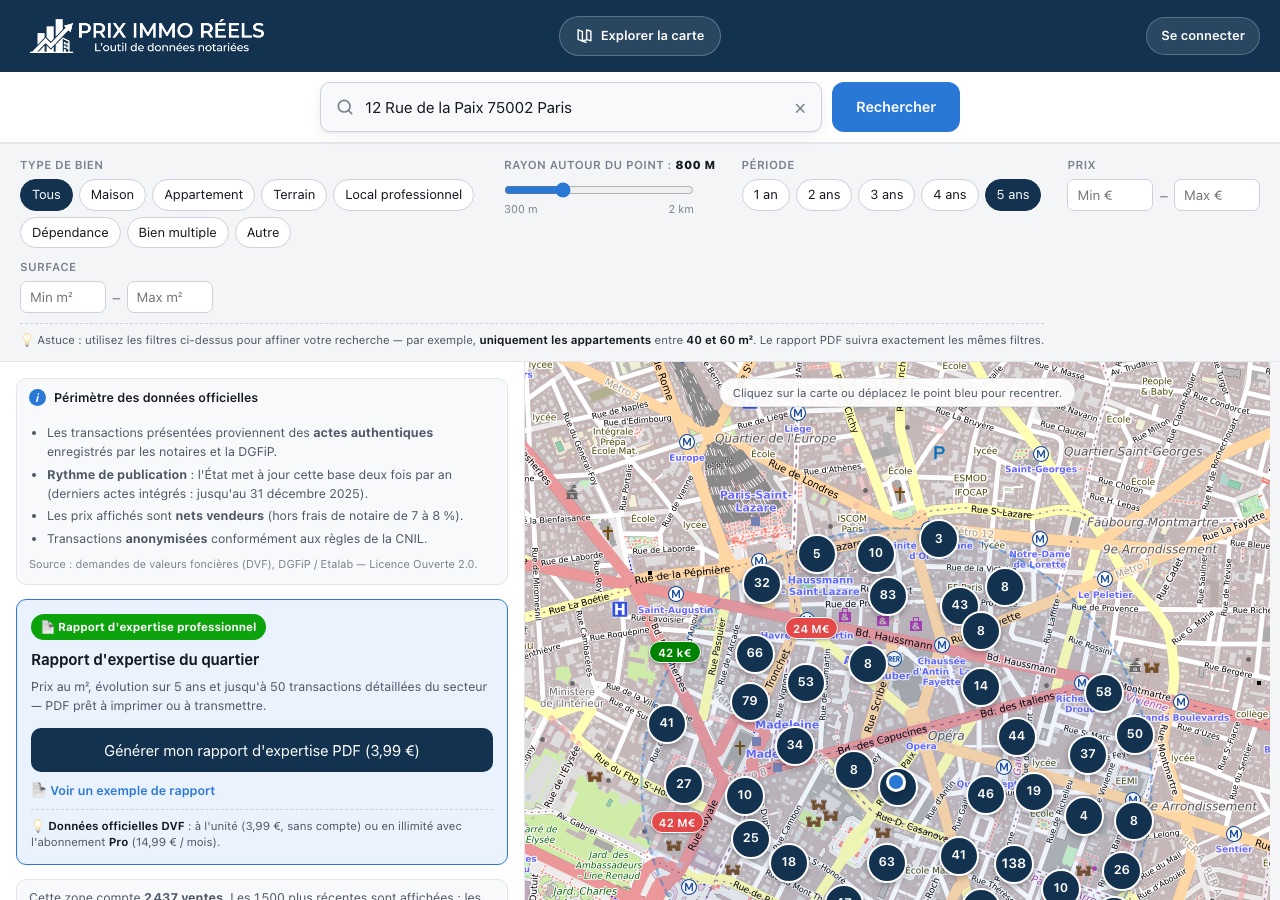
✅ Avant de payer votre rapport, vérifiez que :
- l'adresse affichée en haut est bien la bonne (ville, code postal) ;
- le ou les types de bien cochés correspondent à ce que vous cherchez (et qu'aucun type d'une recherche précédente n'est resté coché par erreur) ;
- le rayon correspond au quartier réellement visé, ni trop large ni trop étroit ;
- la période (1 à 5 ans) correspond à l'ancienneté de marché qui vous intéresse ;
- aucun prix ou surface minimum/maximum d'une recherche précédente n'est resté actif sans que vous l'ayez voulu ;
- le nombre de ventes trouvées (affiché à côté des filtres) semble cohérent avec la zone — un nombre étonnamment bas cache parfois un filtre trop restrictif.
8. Questions fréquentes
J'ai acheté un rapport, mais il ne contient pas ce que j'attendais.
Dans l'immense majorité des cas, le rapport a strictement appliqué les filtres actifs au moment de l'achat (voir la section 7 ci-dessus) — un rayon, un type de bien ou une borne de prix différents de ce qui était voulu changent entièrement le résultat, sans que ce soit une erreur du site. Relisez d'abord les filtres affichés en haut du rapport lui-même (page 1, encadré « Filtres appliqués ») : ils rappellent exactement ce qui a été demandé.
Puis-je voir un exemple de rapport avant d'acheter ?
Oui : un exemple complet et réel (pas une maquette) est téléchargeable gratuitement depuis la page d'accueil et depuis la carte d'achat du rapport — cherchez le lien « Voir un exemple de rapport ».
Le rapport peut-il être vide ou presque vide ?
Oui, si la combinaison de filtres est trop restrictive pour la zone choisie (rayon étroit, type de bien rare dans le secteur, bornes de prix ou de surface trop serrées). Le nombre de ventes affiché avant de générer le rapport est justement là pour repérer ce cas avant l'achat plutôt qu'après.
Les filtres du rapport peuvent-ils être modifiés après l'achat ?
Non : chaque rapport correspond aux filtres actifs au moment précis de sa génération. Pour obtenir un rapport avec d'autres critères, ajustez les filtres puis générez un nouveau rapport avec ces réglages.